






نصب و راهاندازی GAMS
برای شروع کار با GAMS، ابتدا باید نرمافزار را نصب کنید. GAMS بهصورت رسمی برای سیستمعاملهای ویندوز، مک، و لینوکس در دسترس است. همچنین نسخههای رایگان (دمو) و پولی ارائه میدهد که برای یادگیری ابتدایی، نسخه دمو کافی است.
مراحل نصب GAMS
- دانلود نرمافزار:
- به وبسایت رسمی GAMS (www.gams.com) بروید.
- در بخش Downloads، نسخه مناسب سیستمعامل خود (ویندوز، مک، یا لینوکس) را انتخاب کنید.
- نسخه GAMS Community License (رایگان) را برای یادگیری انتخاب کنید. این نسخه برای مسائل کوچک و آموزشی مناسب است.
- نصب GAMS:
- فایل نصبی (مثل gams-installer.exe برای ویندوز) را دانلود کنید.
- فایل را اجرا کنید و مراحل نصب را دنبال کنید:
- مسیر نصب پیشفرض (مثل C:\GAMS) را بپذیرید.
- گزینههای پیشفرض را نگه دارید، مگر اینکه نیاز به تنظیمات خاص داشته باشید.
- نصب معمولاً چند دقیقه طول میکشد.
- بررسی نصب:
- پس از نصب، نرمافزار GAMS IDE یا GAMS Studio را باز کنید.
- اگر نرمافزار بدون خطا باز شد، نصب موفقیتآمیز بوده است.
- دریافت لایسنس (اختیاری):
- برای نسخه دمو، نیازی به لایسنس نیست، اما برای مسائل بزرگتر، باید لایسنس رایگان یا پولی تهیه کنید.
- فایل لایسنس (اگر دارید) را در پوشه نصب GAMS کپی کنید.
نکات نصب
- نیازمندیهای سیستم: حداقل ۴ گیگابایت رم و ۱ گیگابایت فضای خالی. ویندوز ۱۰ یا ۱۱ توصیه میشود.
- مشکلات رایج: اگر نصب با خطا مواجه شد، آنتیویروس را موقتاً غیرفعال کنید یا دسترسی مدیر (Run as Administrator) را فعال کنید.
- GAMS Studio در مقابل GAMS IDE: نسخه Studio جدیدتر و کاربرپسندتر است، اما IDE کلاسیک هم برای مبتدیان مناسب است.
آشنایی با محیط GAMS
پس از نصب، وقت آن است که با محیط کاربری GAMS آشنا شوید. GAMS دو رابط اصلی دارد: GAMS IDE (کلاسیک) و GAMS Studio (مدرن). در این آموزش، روی GAMS Studio تمرکز میکنیم، اما اصول در هر دو مشابه است.
بخشهای اصلی محیط GAMS
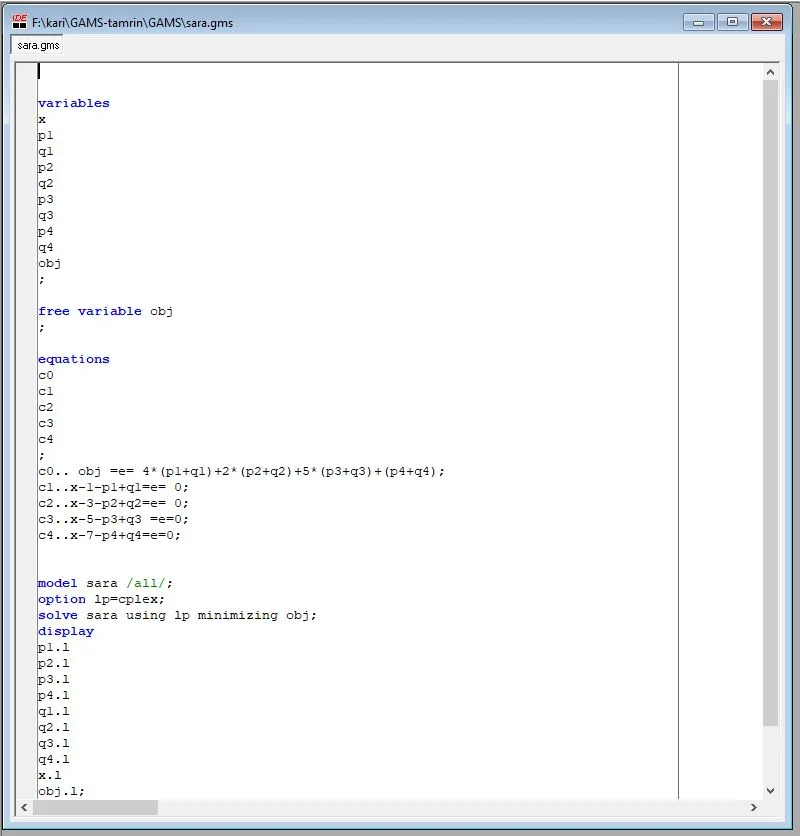
- ویرایشگر کد (Code Editor):
- جایی که کدهای GAMS (فایلهای .gms) را مینویسید.
- مثال: تعریف مجموعهها (Sets) یا معادلات (Equations) در این بخش انجام میشود.
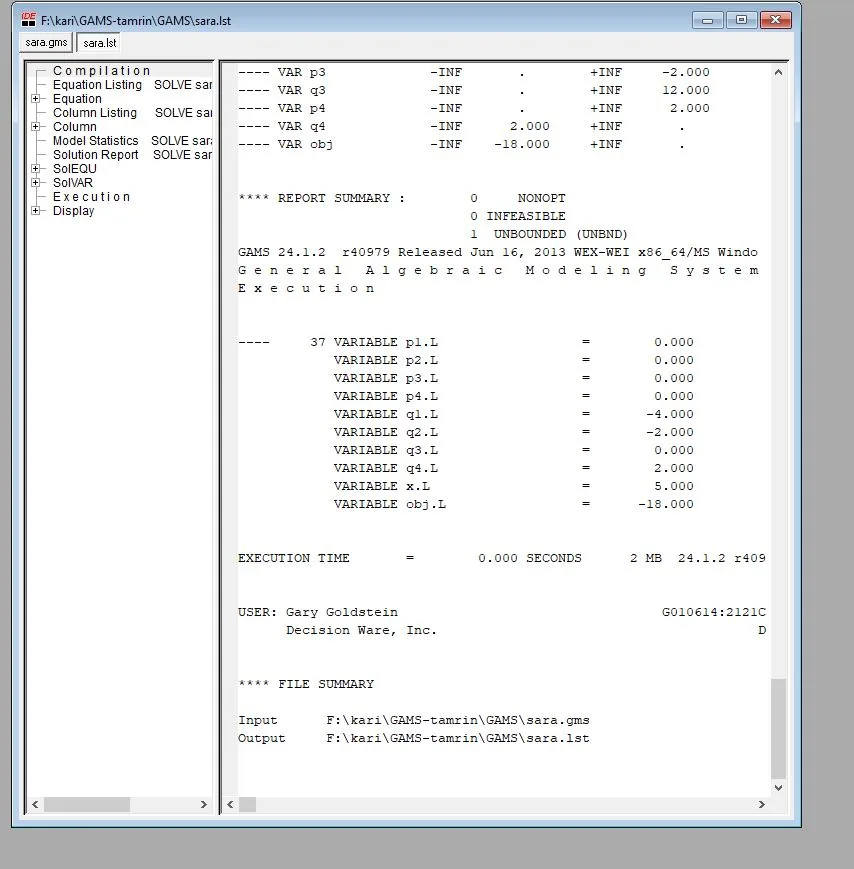
- پنجره خروجی (Output Window):
- نتایج اجرای مدل (فایل .lst) اینجا نمایش داده میشود.
- شامل وضعیت حل (مثل Optimal)، مقادیر متغیرها، و خطاهای احتمالی.
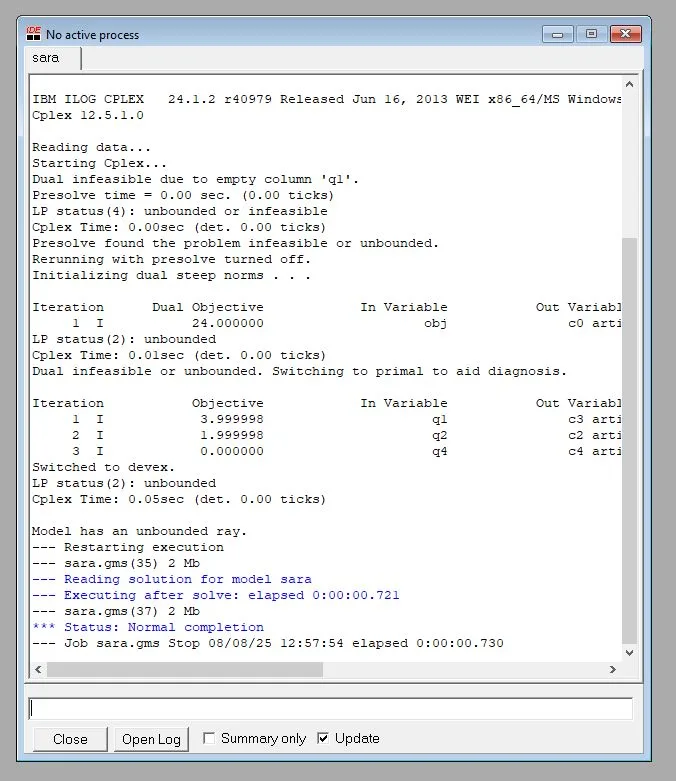
- پنجره گزارش (Log Window):
- فرآیند اجرای مدل (مثل انتخاب Solver یا خطاها) را نشان میدهد.
- پنل فایلها (File Explorer):
- برای مدیریت فایلهای .gms و پروژههای شما.
- نوار ابزار (Toolbar):
- شامل دکمههای اجرا (Run)، توقف (Stop)، و باز کردن فایلهای نمونه.
ساختار فایل GAMS (.gms)
فایلهای GAMS با پسوند .gms ذخیره میشوند و شامل بخشهای زیر هستند:
- تعریف مجموعهها (Sets): مثل لیست شهرها یا محصولات.
- پارامترها (Parameters): دادههای ثابت مثل هزینه یا فاصله.
- متغیرها (Variables): مقادیر تصمیمگیری مثل مقدار تولید.
- معادلات (Equations): محدودیتها و تابع هدف.
- دستور Solve: برای حل مدل.
- دستور Display: برای نمایش نتایج.
مثال ساده فایل .gms
Sets
  i /1*3/;
Parameters
  a(i) /1 10, 2 20, 3 30/;
Display a;
- این کد یک مجموعه (i) با سه عضو و یک پارامتر (a) تعریف میکند و مقادیر را نمایش میدهد.
نکات کلیدی
- نصب آسان: نسخه دموی GAMS برای یادگیری کافی است و نیازی به لایسنس پیچیده ندارد.
- محیط کاربرپسند: GAMS Studio با رابط مدرن، برای مبتدیان مناسبتر است.
- فایل .gms: قلب مدلسازی در GAMS است و ساختار سادهای دارد.
- منابع: مستندات GAMS و آموزشهای بهینهیار را بررسی کنید.
گام بعدی
در قسمت بعدی، با مفاهیم بهینهسازی در GAMS آشنا میشوید و یاد میگیرید چگونه مسائل برنامهریزی خطی و غیرخطی را مدل کنید. فایلهای نمونه این دوره را از سایت بهینهیار دانلود کنید!
کلمات کلیدی: آموزش GAMS، نصب GAMS، محیط GAMS Studio، مدلسازی بهینهسازی، بهینهیار